다른 사람의 프로필을 어떻게 엿볼 수 있는지 궁금한 적이 있나요? 링크드인 경보를 울리지 않고? 당신이 사용하든 링크드인 귀하의 직업적 배경을 확인하거나 호기심으로 확인하려면 기밀을 유지하는 것이 필수적입니다. 따라서 이 가이드에서는 익명으로 또는 계정을 사용하지 않고 LinkedIn 프로필을 보는 두 가지 방법을 보여줍니다.

나는 가지고있다 링크드인 자신의 프로필을 보면 상대방에게 알려주는 귀찮은 기능입니다. 우리 모두는 그런 경험을 해본 적이 있으며, 전문적인 조사를 비밀로 유지하는 것은 귀중한 기술입니다. 다른 사람이 모르게 LinkedIn 프로필을 보려면 올바른 위치에 있습니다.
따라서 전문 네트워크를 확장하면서 익명을 유지하는 방법을 알아봅시다.
방법 XNUMX: LINKEDIN에서 비공개 모드 사용
LinkedIn을 사용하면 로컬에서 다른 사람의 프로필을 보는 동안 자신의 신원을 공개할지 여부를 결정할 수 있습니다. LinkedIn의 비공개 모드 옵션을 사용하면 익명을 유지하고 다른 사람에게 알리지 않고 LinkedIn 프로필을 살펴볼 수 있습니다. 웹과 모바일 모두에서 이용 가능합니다. 활성화하는 방법은 다음과 같습니다.
웹에서
단계1 : 사이트 열기 링크드인 선택한 브라우저의 웹에서.
단계2 : 탭하다 프로필 사진입니다.
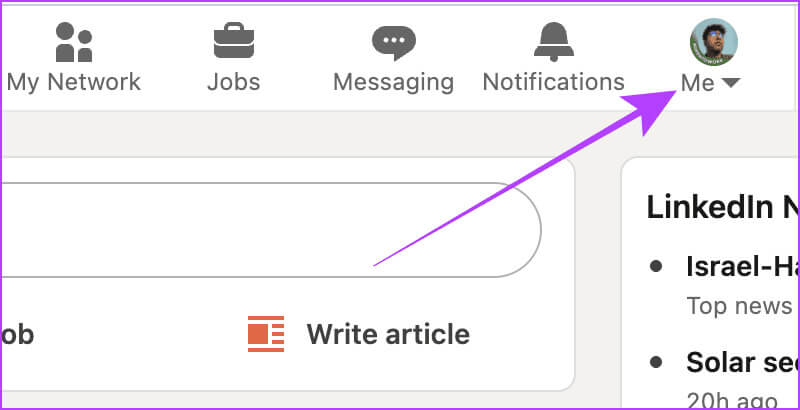
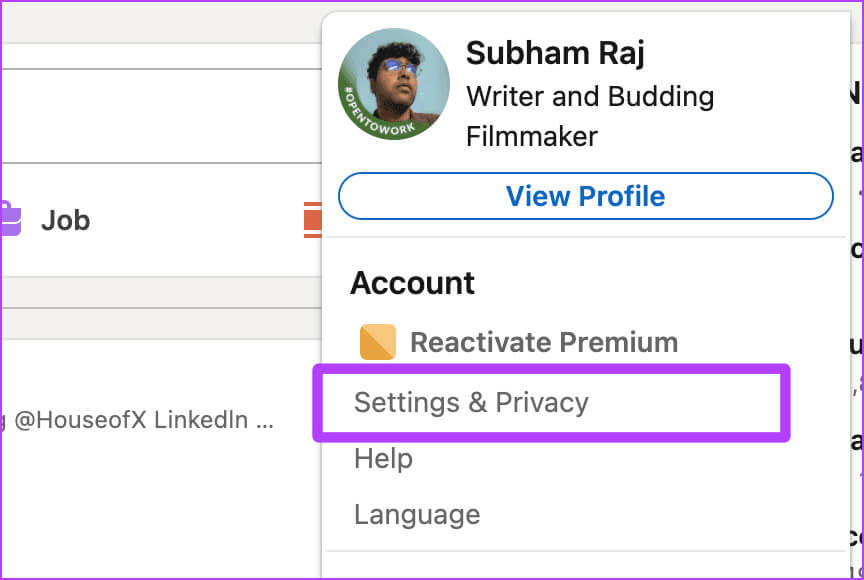
표 3 : 퍄퍄퍄 설정 및 개인정보 보호 드롭다운 메뉴에서.



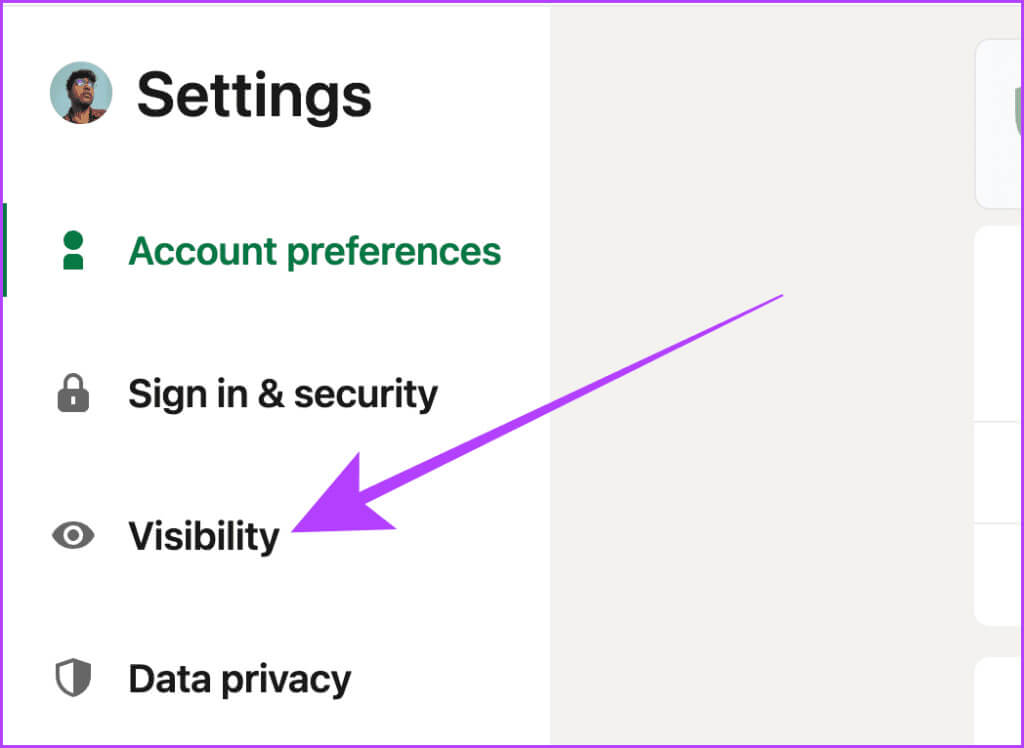
단계4 : 페이지에서 설정, 딸깍 하는 소리 비전.
단계5 : 프로필 보기 옵션 섹션에서 프로필 보기 옵션을 클릭하세요. “프로필과 인맥을 확인하세요.”
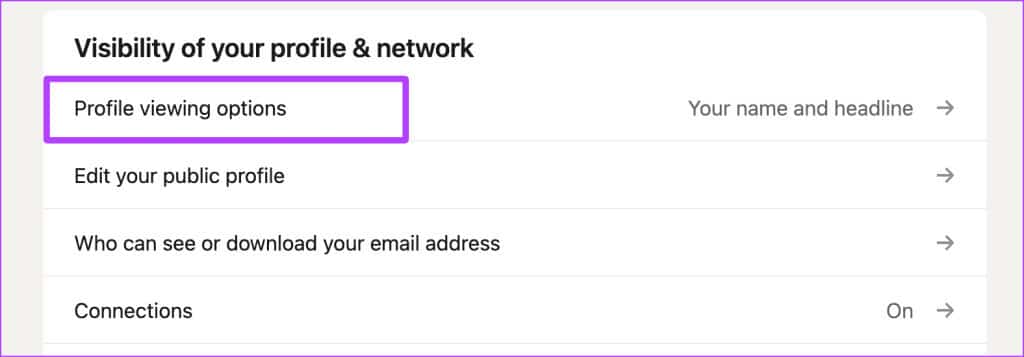
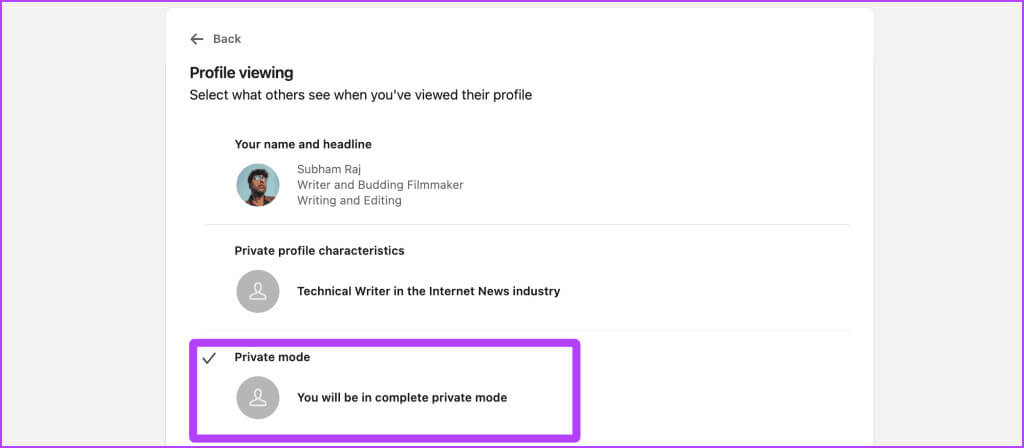
표 6 : 클릭하고 선택하세요 프라이빗 모드 사용 가능한 옵션 중.
그리고 그게 다야. 이제 모든 사람의 LinkedIn 프로필을 볼 수 있으며, 해당 프로필을 본 사람은 알 수 없습니다.
재미있는 사실: 이 설정은 로그인한 장치 전체에서 동기화되므로 웹에서 활성화하든 모바일에서 활성화하든 관계없이 누구에게나 알리지 않고 익명으로 모든 사람의 LinkedIn 프로필을 볼 수 있습니다.
모바일
모바일 장치에서 LinkedIn을 사용하고 있고 다른 사람이 모르게 다른 사람의 LinkedIn을 보고 싶다면 다음 단계를 따르세요.
단계1 : 앱 실행 링크드인 당신의 휴대 전화에.
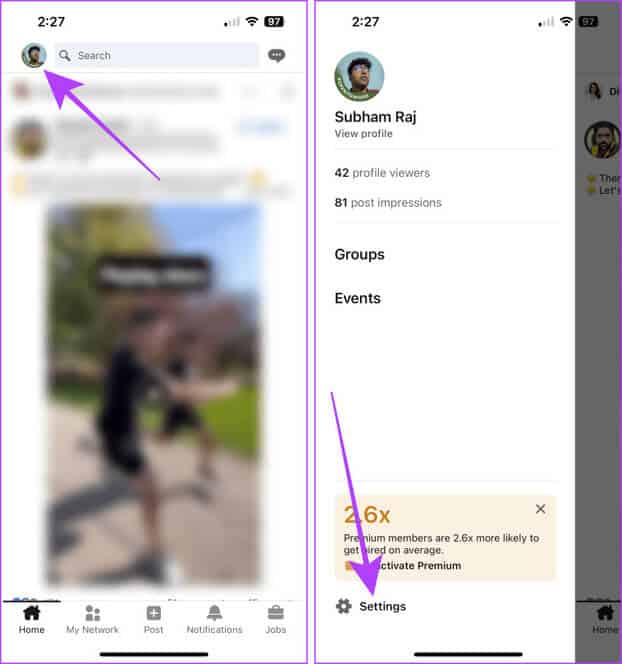
단계2 : 클릭 프로필 사진 왼쪽 상단에 있습니다.
표 3 : 이제 다음을 누르세요. 설정.
단계4 : 클릭 비전.
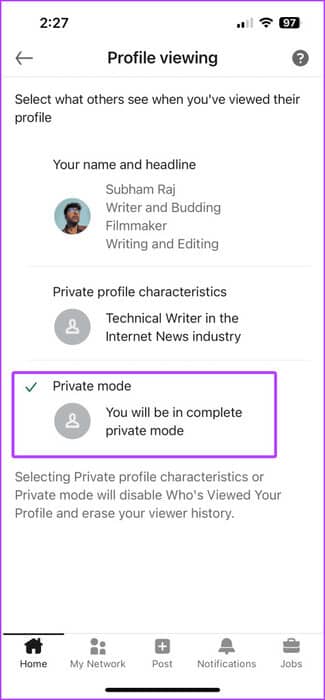
단계5 : 퍄퍄퍄 디스플레이 옵션 개인적으로 프로필.
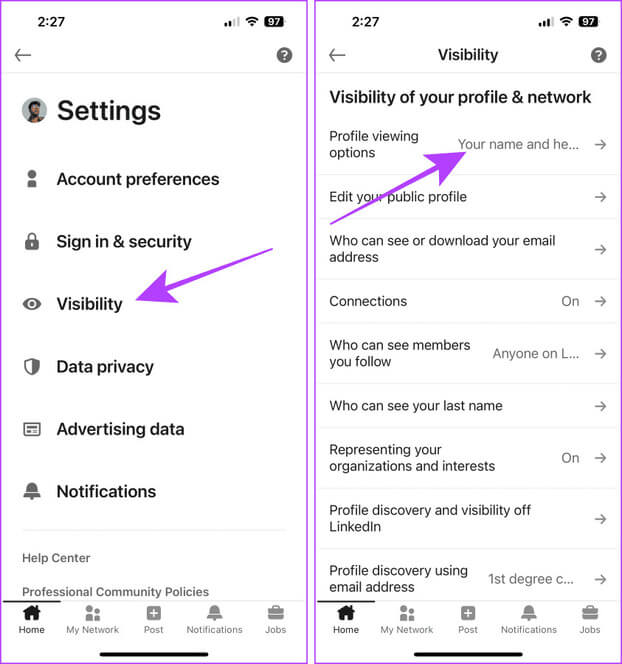
표 6 : 클릭하고 선택 비공개 모드 옵션. 그리고 그게 다야.
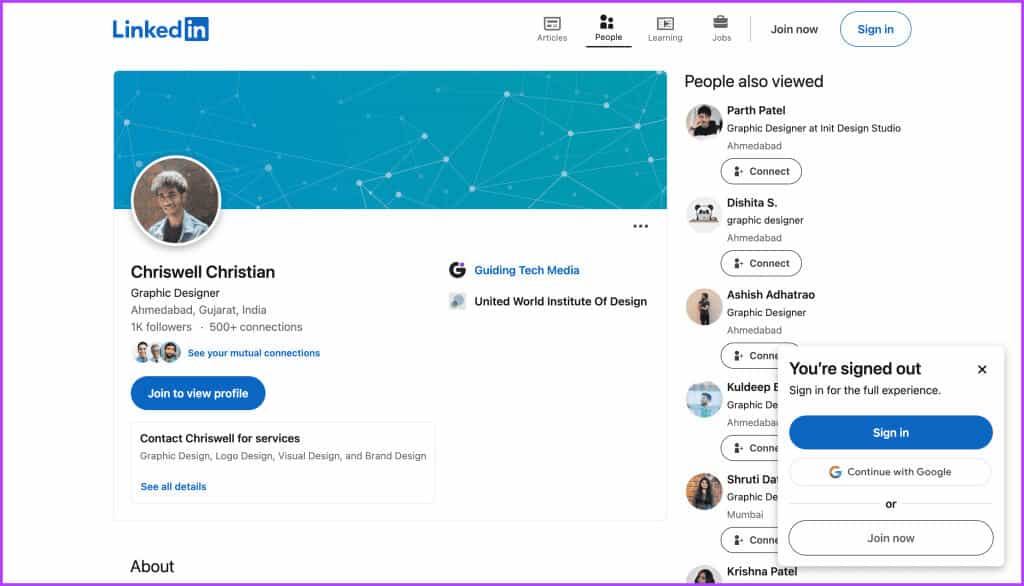
두 번째 방법: 계정 없이 비공개로 LinkedIn 프로필 보기
다른 사람이 알지 못하는 사이에 다른 사람의 LinkedIn 프로필을 살펴보는 또 다른 방법이 있습니다. 단계를 살펴보겠습니다.
단계1 : 아무거나 열어 브라우저 Mac 또는 PC에서.
단계2 : 자, 창문을 열어보세요 새로운 시크릿 브라우징.
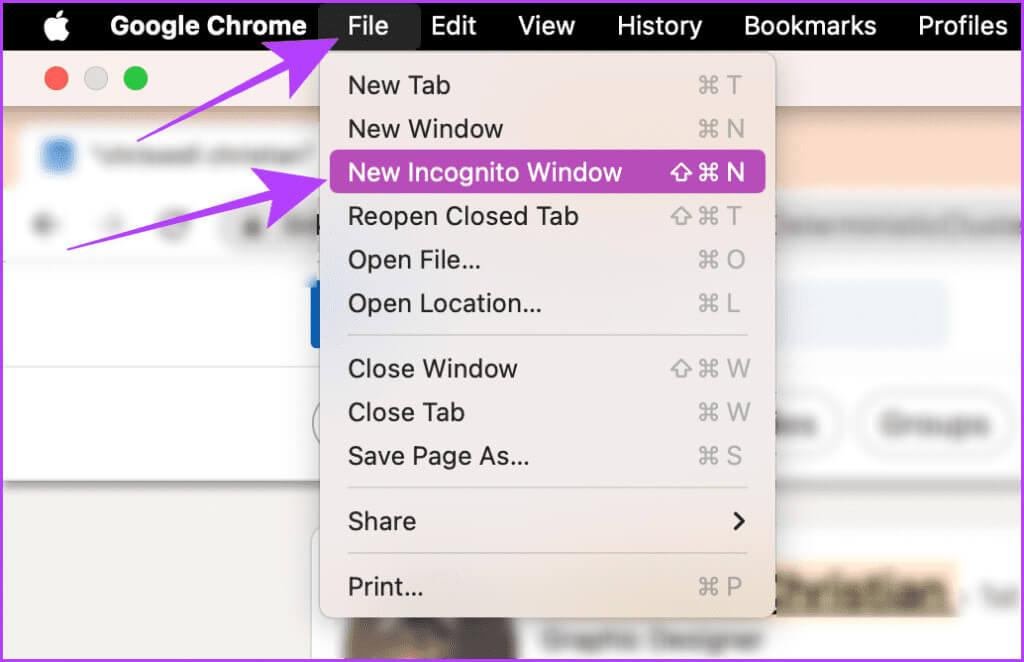
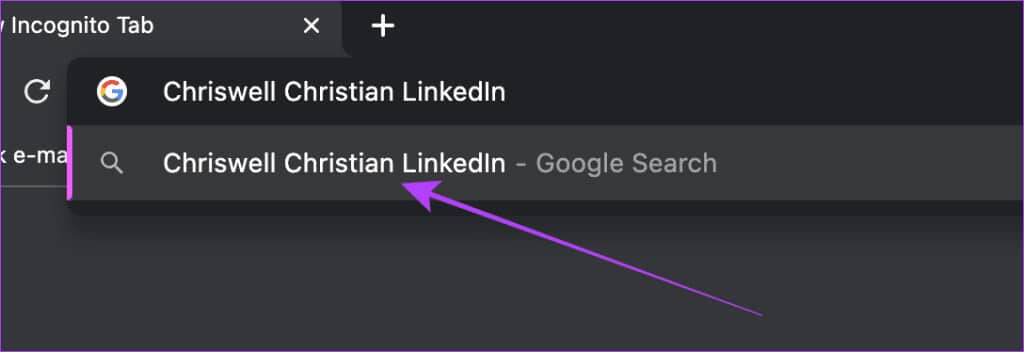
표 3 : 찾다 사람 Google 검색을 사용하는 시크릿 창에서.
단계4 : 계정에 로그인하지 않고도 프로필을 보려면 관련 결과를 클릭하세요. 링크드 인.

Linkedin에서 비공개를 유지하기 위한 기타 팁
LinkedIn을 사용하는 동안 개인 정보를 유지하기 위한 몇 가지 추가 팁은 다음과 같습니다.
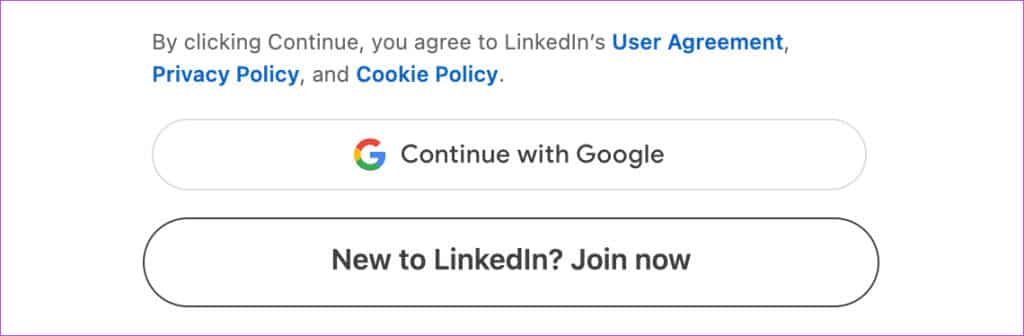
1. 다른 계정을 만들거나 다른 사람의 계정을 사용합니다.
경우에 따라 일부 프로필에는 LinkedIn을 사용하는 동안 계정이 표시되어야 합니다. 이러한 경우 LinkedIn 버너 계정을 만들거나 친구의 계정을 빌려 이러한 프로필을 볼 수 있습니다. 그냥 가세요 링크드인 웹사이트 그리고 클릭 “LinkedIn을 처음 사용하시나요?” 지금 가입하세요'.
2. 활성 상태 변경
기본적으로 LinkedIn은 프로필 사진 근처에 활성 상태(녹색 풍선)를 표시합니다. 따라서 귀하가 다른 사람의 LinkedIn 프로필을 방문하면 귀하의 활성 상태와 이름을 볼 수 있습니다. 활성 상태를 끄는 방법은 다음과 같습니다.
단계1 : 사이트 열기 링크드인 웹에서 원하는 브라우저로 프로필 사진을 클릭하세요.

단계2 : 딸깍 하는 소리 설정 및 개인 정보 보호.
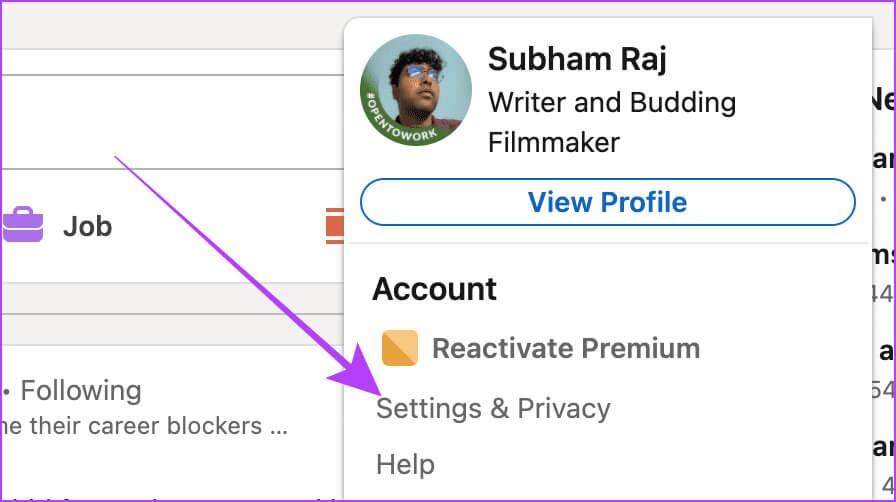
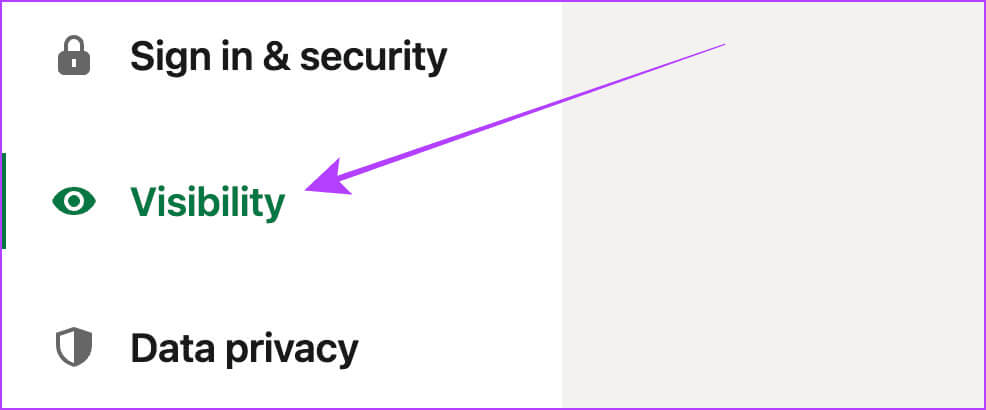
표 3 : 이제 클릭하세요. 비전.
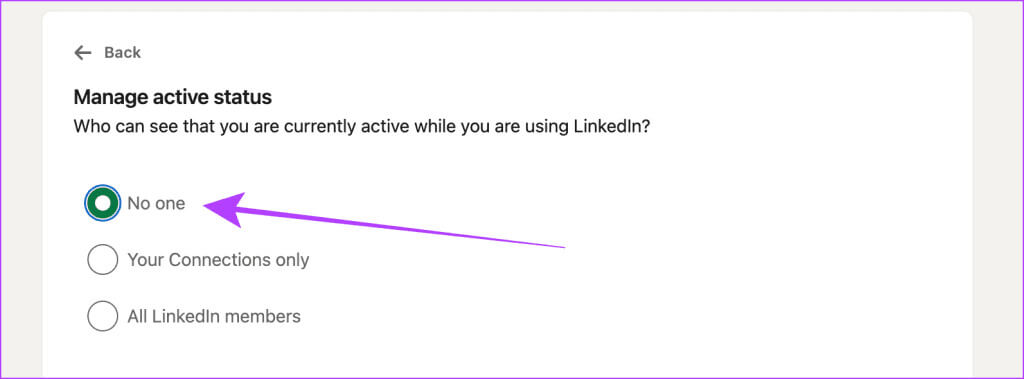
단계4 : 섹션 아래에서 활성 상태 관리를 클릭합니다. LinkedIn에서 활동 보기.

단계5 : 퍄퍄퍄 아무도.
LINKEDIN에서 익명을 유지하세요
LinkedIn에서 시크릿 모드를 사용하려면 LinkedIn에 내장된 비공개 모드 기능을 사용할 수 있습니다. 하지만 계정을 사용하고 싶지 않다면 브라우저의 시크릿 창을 사용하여 해당 사용자를 검색할 수 있습니다. 두 가지 방법 모두 유용합니다. 가장 마음에 드는 것이 무엇인지 아래 댓글로 알려주세요.